GA4とSearch ConsoleをAI連携するメリット
従来のGoogle Analytics (GA4) やGoogle Search Consoleの管理画面は設定項目やグラフが複雑であり、特定の数値や改善データにたどり着くまでに多くの画面遷移が必要でした。
解析業務の心理的ハードルが高くなり、サイトのデータを確認すること自体が疎かになってしまうケースは少なくありません。
もし、普段お使いのAIエージェント(Claude CodeやAntigravityなど)にこれらの解析ツールを直接接続できたらどうでしょうか。
「昨日のアクセス急増の要因はどこにある?」「検索順位は高いのにPVが少ないページはある?」と対話で質問するだけで、AIが自律的にAPIを叩いてデータを統合分析し、レポートを作成してくれるようになります。
このMCP連携を構築することには、主に3つの大きなメリットがあります。
- 解析画面を開く手間が完全にゼロになり、使い慣れたチャットUIだけでサイト分析が完結する点
- PV数(GA4)と検索クエリ(Search Console)という別々のツールに分散したデータを、AIが横断的にマージして立体的な分析を自動で行ってくれる点
- 専門知識がなくても、数値の羅列から具体的な改善アクション(構成案や修正文など)を一瞬で導き出せる点
始める前に用意するもの
作業を始める前に、次の3点が揃っているかご確認ください。
・Googleアカウント(GA4とSearch Consoleの管理権限を持っているもの)
・Google Cloudのプロジェクト(無料で作成できます。今回の用途では料金は発生しません)
・Python 3.10以上がインストールされたPC(ターミナルで python3 --version と打つと確認できます)
エージェント(Claude CodeまたはAntigravity)はインストール済みである前提で進めます。
設定作業にかかる時間は、初めての方でおおよそ15分から30分ほどです。
対話だけで完結するサイト分析の具体例
連携が完了すると、AIエージェントのチャット欄に質問を投げかけるだけで、データの取得から改善の提案までが一瞬で行われます。
どれほど分析が簡単になるのか、実際の対話例を見てみましょう。
単純なデータの指示例
単一の指標やデータを確認するだけであれば、以下のような短い指示で十分です。
AIへの指示プロンプト例:
AI PROMPT / CONFIG
昨日のアクセス数と最も読まれたページのURLを教えてくださいこの指示を入力すると、AIエージェントは自動でGA4のAPIを呼び出してデータを集計し、チャット上に分かりやすく書き出します。
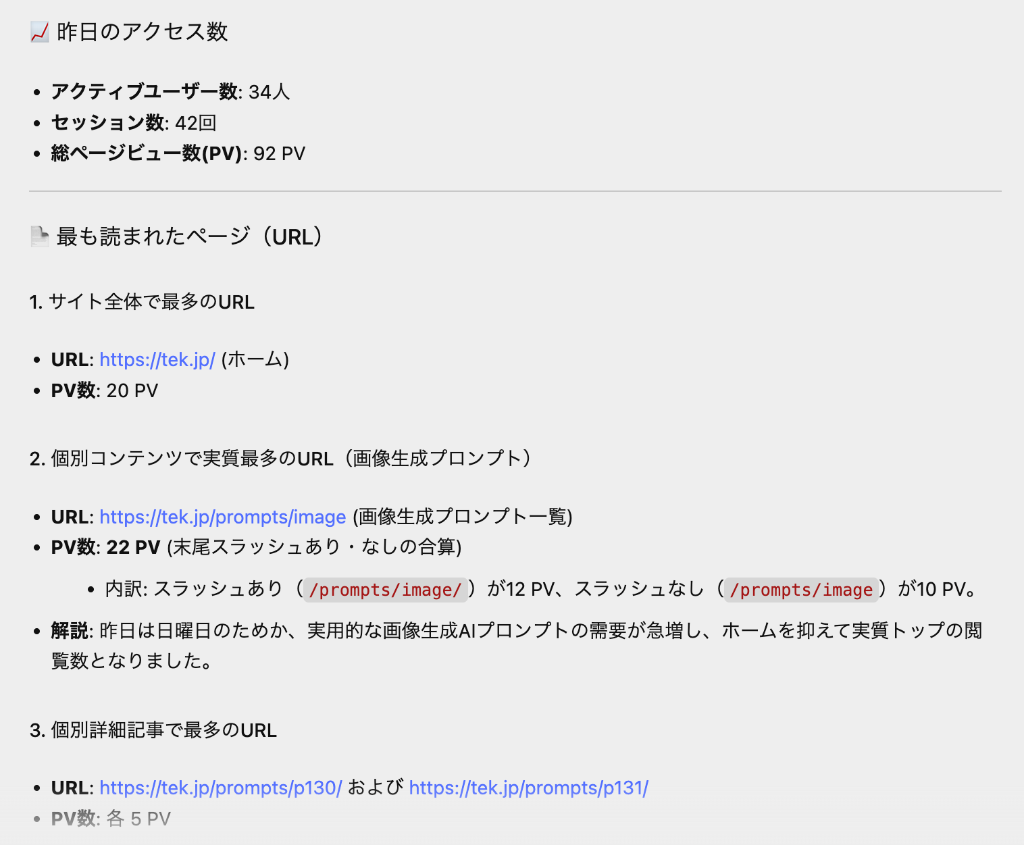 GA4から昨日分のデータを抽出したチャット対話の例
高度なサイト改善の指示例
GA4とSearch Consoleの両方のAPIを統合した高度な分析や、改善案の作成も一言で依頼できます。
AIへの指示プロンプト例:
AI PROMPT / CONFIG
サーチコンソールで検索露出が上位にあるものの、GA4でのPV数が伸び悩んでいるボトルネックページを特定してください。その上で、流入している主要な検索キーワードの意図を分析し、コンテンツに追加すべき具体的な見出し構成案を作成してこの指示を入力すると、AIエージェントは自動で複数のAPIからデータを収集・マージしてボトルネックを特定し、流入キーワードの意図分析から次の打ち手となるコンテンツの構成案までを自律的に導き出します。
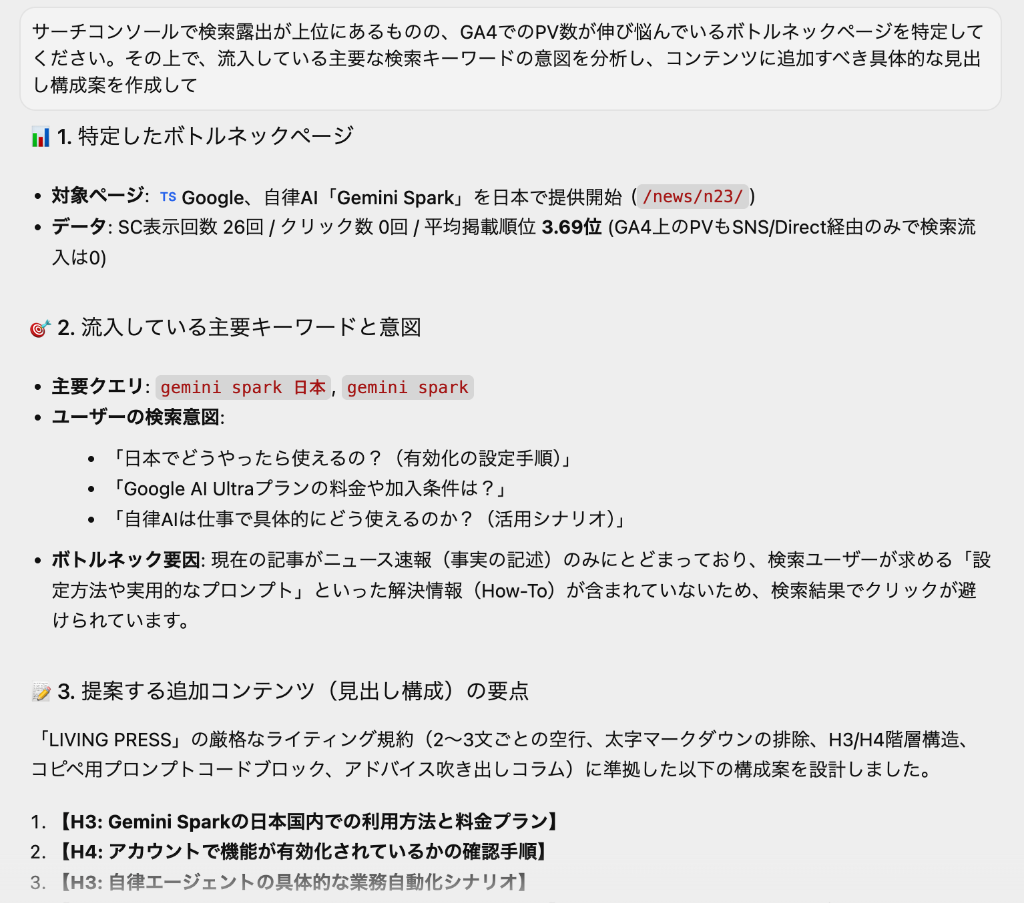 GA4とSearch Consoleのデータを掛け合わせて改善提案を行うチャット対話の例
定期レポートやPDF出力の指示例
数値の単発確認や改善分析だけでなく、週次の自動レポーティングや、クライアント提出用のPDF出力などもチャットから指示するだけで実行できます。
たとえば、週次でのアクセス動向の集計と定期配信をセットアップさせたい場合は、以下のように指示をします。
AIへの指示プロンプト例:
AI PROMPT / CONFIG
毎週月曜日の朝に、先週1週間のGA4のPV推移と、サーチコンソールの検索流入キーワード上位10件をまとめた週次レポートを作成してくださいこの指示を入力すると、AIエージェントは自動でスケジューラー(cronなど)をセットアップし、毎週自動でデータを集計してレポートを書き出すようになります。
なお、この自動実行はご自身のPC上のスケジューラーで動きます。設定した時刻にPCが起動していない場合は実行されませんので、その点だけご注意ください。
AI Chat Interaction — Weekly ReportingU毎週月曜日の朝に、先週1週間のGA4のPV推移と、サーチコンソールの検索流入キーワード上位10件をまとめた週次レポートを作成してくださいAI承知いたしました。毎週月曜日の朝9時に自動で各APIを実行し、週次レポートを作成するようスケジュールを設定しました。【レポート出力例】
期間:2026年7月13日〜7月19日
・週次総PV数:650 PV(前週比 +12%)
・流入クエリ上位:
1. 「AIエージェント 導入方法」
2. 「GA4 MCP 連携」
3. 「FastMCP Python 設定」定期的な週次アクセスレポートの指示とAIエージェントからの応答例
期間:2026年7月13日〜7月19日
・週次総PV数:650 PV(前週比 +12%)
・流入クエリ上位:
1. 「AIエージェント 導入方法」
2. 「GA4 MCP 連携」
3. 「FastMCP Python 設定」定期的な週次アクセスレポートの指示とAIエージェントからの応答例
また、作成したレポートを別のファイル形式に変換して出力させることも可能です。
AIへの指示プロンプト例:
AI PROMPT / CONFIG
この分析レポートをPDFファイルとしてダウンロードできるように書き出してください。ファイル名は website_report_202607.pdf でお願いしますこの指示を入力すると、AIエージェントは内部のPDF生成ライブラリ(PythonのReportLabなど)を自律的に呼び出し、マークダウンで書かれたレポートを美しくレイアウトされたPDFファイルに変換してプロジェクトフォルダ直下に書き出します。
PROMPT / ADVICE : PDFの日本語が四角い記号になるときPDF生成ライブラリは初期状態では日本語フォントを持っていないため、そのまま出力すると日本語が四角い記号に化けることがあります。その場合はエージェントに「PDFに日本語フォントを埋め込んで、文字化けしないように修正して」と伝えれば、フォントの登録処理まで含めて書き直してくれます。
AI Chat Interaction — Exporting PDFUこの分析レポートをPDFファイルとしてダウンロードできるように書き出してください。ファイル名は website_report_202607.pdf でお願いしますAI分析データを元にPDFファイルを生成しました。プロジェクトフォルダ直下の「 website_report_202607.pdf 」に保存しましたので、そのままダウンロードしてご利用いただけます。レポートのPDF変換とファイル生成に関するAIエージェントとの対話例
サービスアカウントを用いたMCP連携の仕組み
USER INTERACTION
人間からの一言の指示
「tek.jpの今日のアクセスはどこから来ている?どんなクエリで流入しているか統合分析して」
➔AI AGENT (BRAIN)AIエージェント
指示を理解し、必要なデータを取得するため登録されたMCPツールを自動で選択・並列実行します。
➔analytics-mcpGA4 API (月間ユーザー数/PV/回遊性データ)search-console-mcpSearch Console API (検索クエリ/掲載順位データ)⬇️同じサービスアカウントの権限でGoogle APIから情報を取得し統合分析ANALYSIS OUTPUT自律レポート生成
「本日はSNSからの流入が6割を占め、特定の画像生成プロンプトに関心が集中しています。一方、サーチコンソール上ではループエンジニアリングでの表示回数が増えており、次回はこのテーマで新規記事を追加することを推奨します。」
GA4・Search ConsoleとエージェントをつなぐMCP連携フローはじめに、MCPという言葉について簡単に触れておきます。
MCP(Model Context Protocol)とは、AIエージェントに外部のツールやデータへの接続口を追加するための共通規格です。エージェント本体を作り替えることなく、後から「GA4を読む機能」「Search Consoleを読む機能」といった手足を差し込めるようになります。
今回作るのは、そのMCPの規格に沿った小さなプログラム(MCPサーバー)です。これをエージェントに登録することで、チャットから直接Googleのデータを呼び出せるようになります。
この連携システムでは、Google Cloud上に接続用のサービスアカウントを1つ作成し、そのアカウントにGA4とSearch Console双方の閲覧権限を付与します。
ローカルPC上のエージェントは、登録されたMCPサーバーを経由してこのサービスアカウントとしてGoogleのAPIを実行し、データを抽出します。
一度この配線を作ってしまえば、エージェントは検索クエリ(流入キーワード)と実際のアクセスPV数の両面から立体的な分析を行えるようになります。
Google Cloudサービスアカウント作成とGA4権限付与
まずは、APIの接続元となるサービスアカウントを作成し、解析対象となるGA4プロパティの閲覧権限を付与します。
サービスアカウントとは、プログラムやAIエージェントが人間の代わりにGoogleのAPIを実行するための専用の身分証明書(仮想ユーザー)です。
Google Cloudでのサービスアカウント作成手順
アプローチとしては、Google Cloud Console にアクセスし、プロジェクトを選択するか、新規にプロジェクトを作成してください。
左メニューの「IAMと管理」から「サービスアカウント」をクリックします。
画面上部の「サービスアカウントを作成」をクリックし、サービスアカウント名(例: analytics-connector など)を入力したら「作成して続行」をクリックします。
次のロールの設定画面では何も選ばずに「続行」し、「完了」をクリックします。
一覧に長いメールアドレスが表示されますので、これをクリップボードへコピーしておいてください。
秘密鍵(JSON)のダウンロードと配置方法
エージェントが認証を行うための鍵ファイルをダウンロードします。
作成したサービスアカウントの右端にある操作アイコンから「鍵を管理」をクリックします。
「鍵を追加」から「新しい鍵を作成」を選択し、キーのタイプとして「JSON」を選んで作成ボタンをクリックしてください。
自動的に鍵ファイル(JSON形式)がPCにダウンロードされます。このファイルをプロジェクトフォルダの安全な場所に保存します。
この鍵ファイルは、あなたのGoogleアカウントの権限をそのまま持つ極めて重要なファイルです。
プロジェクトがGitで管理されている場合は、コミットしてしまう前に必ず .gitignore に除外設定を追加してください。
除外設定の記述例:
AI PROMPT / CONFIG
credentials.json
service-account*.json
*-credentials.json
除外するのは鍵ファイルだけに絞ってください。`*.json` のようにすべてのJSONをまとめて除外すると、プロジェクトの設定ファイルや、この後で作成する .mcp.json まで対象から外れてしまいます。
PROMPT / ADVICE : 鍵ファイルを誤って公開してしまったらもしGitHubなどに鍵ファイルを上げてしまった場合は、ファイルを削除するだけでは不十分です。Google Cloudのサービスアカウント画面から該当の鍵を即座に削除し、新しい鍵を作り直してください。エージェントに「credentials.jsonをgitの追跡対象から外して、.gitignoreに追加して」と頼めば、一連の作業をまとめて実行してくれます。
STEP 1: サービスアカウント作成
Google Cloudの管理画面でアカウント名を入力して作成します。
サービスアカウントの作成アカウント名:analytics-connector自動生成アドレス: analytics-connector@ga4-analytics-api.iam.gserviceaccount.comSTEP 2: 秘密鍵(JSON)の作成と取得
アカウントの管理画面から鍵を追加し、JSONファイルを保存します。
鍵の追加 ➔ 新しい鍵を作成サービスアカウント作成とJSON鍵ダウンロードの手順Google Analytics(GA4)への権限追加手順
次に、GA4の管理画面を開き、左メニューの一番下にある設定から「プロパティのアクセス管理」に進んでください。
右上の青いプラスボタンをクリックして「ユーザーを追加」を選択し、コピーしておいたサービスアカウントのメールアドレスを貼り付けます。
役割として閲覧者またはアナリストの権限を選択し、保存ボタンをクリックします。
これで、エージェントがプロパティIDと先ほどのJSON鍵を用いてデータを取得する準備が整いました。
PROMPT / ADVICE : 403認証エラーの解決策連携テスト時に権限エラーが発生する場合、登録したメールアドレスに誤りがあるか、設定したJSON鍵とGA4に登録したサービスアカウントが不一致を起こしている可能性があります。エージェントが現在接続に使用している鍵ファイル内のメールアドレスと、管理画面に登録したアドレスが完全に一致しているかを必ず確認してください。
Search Console API有効化とサービスアカウント登録
次に、同じサービスアカウントを使ってSearch Consoleの検索パフォーマンスデータにアクセスできるように設定します。
まず、Google Cloud Consoleの「APIとサービス」から「ライブラリ」を開き、今回使う2つのAPIを有効化します。
検索窓で「Google Analytics Data API」を探して開き、「有効にする」をクリックしてください。
続けて同じ手順で「Google Search Console API」も検索し、こちらも「有効にする」をクリックします。
この2つはどちらか一方でも有効になっていないと、連携テストの際にアクセス拒否のエラーが発生します。
続いて、Google Search Consoleの管理画面を開き、左メニューの「設定」から「ユーザーと権限」を選択します。
「ユーザーを追加」をクリックし、先ほどと同じサービスアカウントのメールアドレスを登録します。
このとき、権限は「制限付き」を選択して保存してください。今回のツールは検索パフォーマンスの閲覧しか行わないため、この権限で十分です。
PROMPT / ADVICE : 権限は必要最小限にする「フル」やオーナー権限を与えるとサイト設定の変更まで可能になってしまいます。万が一鍵ファイルが流出した際の被害を小さく抑えるため、読み取りのみで足りる用途では「制限付き」を選んでおくことをおすすめします。
STEP 3: GA4プロパティへの権限追加
「プロパティのアクセス管理」からアカウントのメールアドレスを追加します。
役割とデータ制限の追加メールアドレス:analytics-connector@ga4-analytics-api.iam.gserviceaccount.com標準の役割:STEP 4: Search Consoleへのユーザー追加
「設定 ➔ ユーザーと権限」からアカウントを追加します。
ユーザーの追加メールアドレスを入力:analytics-connector@ga4-analytics-api.iam.gserviceaccount.com権限の選択:GA4およびSearch Consoleでの権限付与手順 PROMPT / ADVICE : データ反映のタイムラグSearch Consoleのデータは、APIを有効化してから実際に反映されるまでに最大で24時間から48時間の遅延があります。連携直後にデータがありませんとエラーが出る場合は、少し時間をおいてから接続をテストしてください。
コピペで一発!MCP連携の自動構築プロンプト
ここまでで鍵ファイルと権限の準備が整いました。ここからの構築作業は、すべてAIエージェントに任せられます。
以下のプロンプトをそのままコピーし、ご自身のAIチャット(AntigravityやClaude Codeなど)に送信してください。
AIへの一括構築プロンプト:
AI PROMPT / CONFIG
以下の要件に従って、Google Analytics 4 (GA4) と Google Search Console のデータを取得するMCPサーバーを自動構築し、接続設定までをすべて完了させてください。

1. credentialsファイルの準備
- 事前に取得したGoogle Cloudサービスアカウントの鍵ファイル(JSON形式)が、ローカルの以下のパスに配置されていると想定します。
  パス: <あなたのプロジェクトフォルダ>/credentials.json
  (※例: /Users/yourname/projects/site-analytics/credentials.json のように、実際に鍵ファイルを置いた絶対パスに書き換えてください)

2. MCPサーバーファイルの新規作成
- ファイル名: analytics_mcp.py
- FastMCPモジュールを使用し、以下のツール関数を実装すること。
  - get_ga4_page_views(property_id, days=30): 指定したGA4プロパティIDから、過去N日間のページごとのPV数とアクティブユーザー数を取得する。
  - get_search_keywords(site_url, days=30): 指定したSearch ConsoleのサイトURLから、過去N日間の検索キーワード、表示回数、クリック数、平均掲載順位を取得する。

3. 依存ライブラリの自動インストール
- 必要なPythonパッケージ(google-api-python-client, google-auth, google-analytics-data, mcp)を自動的にインストールする。

4. エージェント設定ファイルへの自動登録
- エージェントの設定ファイル(Claude Codeの場合はプロジェクト直下の .mcp.json)に、上記で作成したMCPサーバー(analytics_mcp.py)を実行するための設定を追加する。
- 実行時の環境変数 GOOGLE_APPLICATION_CREDENTIALS に、上記の credentials.json の絶対パスを指定すること。

以上のファイルをすべて自動生成・設定し、完了したらテスト実行を行ってください。
補足:Gemini APIキーの取得と設定(Antigravityで自前のキーを使う場合のみ)
この手順は、すべての方に必要なわけではありません。
Claude Codeをお使いの場合、エージェントの頭脳はClaudeですので、Gemini APIキーの設定は不要です。この節はまるごと読み飛ばしてください。
Antigravityをお使いで、かつGoogleアカウントのログインではなくAPIキーを自分で指定して動かしたい場合にのみ、以下の手順でキーを取得します。
モデルとしてGemini 2.5 Proなどを選択して動かす際、認証に利用します。
Google AI StudioでのAPIキー取得手順
はじめに、Google AI Studio にアクセスし、お持ちのGoogleアカウントでログインしてください。
画面左上にある「Get API key(APIキーの取得)」というボタンをクリックします。
「Create API key(APIキーを作成)」をクリックし、連携するプロジェクトを選択(または新規作成)してキーを発行します。
発行された「AIzaSy...」から始まる長いキー文字列をクリップボードにコピーします。
PCへの環境変数(GEMINI_API_KEY)の設定手順
コピーしたキーをPCの「環境変数」として登録することで、エージェントが自動的にそのキーを読み取って起動できるようになります。
macOSをご利用の場合:
ターミナルを開き、以下のコマンドを順番に実行してください。これにより、シェルの設定ファイルにキーが追加されます。
コマンド例:
AI PROMPT / CONFIG
echo 'export GEMINI_API_KEY="コピーしたAPIキー"' >> ~/.zshrc
source ~/.zshrc
Windowsをご利用の場合:
スタートメニューの検索窓に「環境変数」と入力し、「システム環境変数の編集」を開きます。
画面下部の「環境変数」ボタンをクリックし、ユーザー環境変数の欄で「新規」をクリックします。
変数名に「GEMINI_API_KEY」、変数値にコピーしたAPIキーを入力して保存してください。
PROMPT / ADVICE : APIキーの管理Gemini APIキーはあなた専用のパスワードです。他人に教えたり、GitHubなどの公開リポジトリにアップロードしたりしないよう厳重に管理してください。
GA4とSearch Console双方を繋ぐPython連携スクリプトの作成
権限の付与が完了したら、エージェントが実際に使用するローカルのMCPサーバーを立ち上げます。
GA4とSearch Consoleの両方のツールを1つのスクリプトに記述することで、エージェントが双方のデータを横断して分析できるようになります。
なお、プログラミングに慣れていない方でも、このコードをご自身で手入力してファイルを作る必要はありません。
普段お使いのAIエージェント(AntigravityやClaude Codeなど)のチャット欄に「GA4とSearch Consoleの両方に接続するためのMCPサーバーコードを書いて、フォルダの直下に analytics_mcp.py という名前で保存して」と一言指示するだけで、AIが自動でこのプログラムを執筆し、ファイルとして保存してくれます。
以下は、AIが自動で作成してくれるプログラムの完全なコード例です。
以下のコードを `analytics_mcp.py` として実装します。
AI PROMPT / CONFIG
python
from mcp.server.fastmcp import FastMCP
import os
from datetime import date, timedelta
from google.oauth2 import service_account
from googleapiclient.discovery import build
from google.analytics.data_v1beta import BetaAnalyticsDataClient
from google.analytics.data_v1beta.types import DateRange, Dimension, Metric, RunReportRequest

# MCPサーバーの起動
mcp = FastMCP("SEO-Analytics")

# Search Console の読み取りに必要な認証スコープ
SEARCH_CONSOLE_SCOPES = ["https://www.googleapis.com/auth/webmasters.readonly"]

# --- Search Console 連携ツール ---
@mcp.tool()
def get_search_keywords(site_url: str, days: int = 30) -> str:
    """Search Console から検索キーワードと掲載順位を取得します。"""
    # 鍵ファイルを読み込む際に、必ずスコープを明示して認証する
    credentials = service_account.Credentials.from_service_account_file(
        os.getenv("GOOGLE_APPLICATION_CREDENTIALS"),
        scopes=SEARCH_CONSOLE_SCOPES
    )
    service = build("searchconsole", "v1", credentials=credentials)

    # Search Console の日付は YYYY-MM-DD 形式で渡す必要がある
    end_date = date.today()
    start_date = end_date - timedelta(days=days)

    request = {
        "startDate": start_date.isoformat(),
        "endDate": end_date.isoformat(),
        "dimensions": ["query", "page"],
        "rowLimit": 25
    }

    response = service.searchanalytics().query(siteUrl=site_url, body=request).execute()
    rows = response.get("rows", [])
    if not rows:
        return "データが見つかりませんでした。サイトURLの指定形式と、データ反映の待ち時間を確認してください。"

    output = []
    for row in rows:
        query, page = row["keys"][0], row["keys"][1]
        output.append(
            f"キーワード: {query} / ページ: {page} / 表示: {row['impressions']}回 / "
            f"クリック: {row['clicks']}回 / 平均掲載順位: {round(row['position'], 1)}位"
        )
    return "
".join(output)

# --- Google Analytics 4 (GA4) 連携ツール ---
@mcp.tool()
def get_ga4_page_views(property_id: str, days: int = 30) -> str:
    """GA4 からページ別のPV数とアクティブユーザー数を取得します。"""
    # 環境変数 GOOGLE_APPLICATION_CREDENTIALS のパスから自動で認証される
    client = BetaAnalyticsDataClient()

    request = RunReportRequest(
        property=f"properties/{property_id}",
        dimensions=[Dimension(name="pagePath")],
        metrics=[Metric(name="screenPageViews"), Metric(name="activeUsers")],
        date_ranges=[DateRange(start_date=f"{days}daysAgo", end_date="today")],
        limit=25
    )

    response = client.run_report(request=request)
    output = []
    for row in response.rows:
        page = row.dimension_values[0].value
        views = row.metric_values[0].value
        users = row.metric_values[1].value
        output.append(f"ページ: {page} / PV: {views} / ユーザー: {users}")

    return "
".join(output)
エージェントへの登録と分析指示プロンプト
作成した `analytics_mcp.py` などのサーバーを、エージェントの設定ファイルに追加して接続します。
これによってエージェントのチャット欄から、ブラウザを開くことなく解析コマンドを直接実行できるようになります。
設定ファイルの場所は、お使いのエージェントによって異なります。
Claude Codeの場合は、プロジェクトの直下に .mcp.json というファイルを作成します。ターミナルで claude mcp add コマンドを使って登録することもできます。
Antigravityの場合は、設定画面のMCP設定から、同じ内容のJSONを追加してください。
記述する内容は次の通りです。パスの部分は、必ずご自身の環境の絶対パスに書き換えてください。
設定JSONの記述例:
AI PROMPT / CONFIG
json
{
  "mcpServers": {
    "seo-analytics": {
      "command": "python3",
      "args": ["/絶対パス/analytics_mcp.py"],
      "env": {
        "GOOGLE_APPLICATION_CREDENTIALS": "/絶対パス/credentials.json"
      }
    }
  }
}
なお、Windowsをお使いの場合は "python3" の部分を "python" に書き換えてください。どちらのコマンドが有効かは、ターミナルやコマンドプロンプトで python3 --version と python --version をそれぞれ実行すると確認できます。
保存したらエージェントを再起動してください。再起動しないと、追加した設定は読み込まれません。
PROMPT / ADVICE : 接続できたかを確かめる方法設定が反映されたかどうかは、エージェントに「使えるMCPツールを一覧で見せて」と聞くのが最も簡単です。get_ga4_page_views と get_search_keywords の2つが表示されれば接続は成功しています。表示されない場合は、JSONのパスが絶対パスになっているか、python3 のコマンドが実際に通るかをターミナルで確認してください。
分析対象のプロパティIDとサイトURLを調べる
エージェントに分析を依頼する際、対象サイトを特定する情報が必要になります。
GA4のプロパティIDは、GA4の管理画面の「管理」から「プロパティの設定」を開くと、画面右上に表示される9桁ほどの数字です。URLに含まれる数字ではなく、この設定画面の数字を使ってください。
Search ConsoleのサイトURLは、登録したプロパティの種類によって書き方が変わります。URLプレフィックスで登録した場合は https://example.com/ のように末尾のスラッシュまで含めて指定します。ドメインで登録した場合は sc-domain:example.com という特殊な形式になります。
PROMPT / ADVICE : データが空で返ってくるときの確認点権限もAPIも正しいのにデータが空になる場合、ほとんどはサイトURLの表記形式の誤りが原因です。ドメインプロパティなのに https:// から書いていないか、あるいはその逆になっていないかを確認してください。エージェントに「Search Consoleに登録されているサイト一覧を取得して」と頼めば、正しい表記をそのまま確認できます。
たとえば、設定完了後にエージェントに対して以下のように指示をします。
AIへの指示プロンプト例:
AI PROMPT / CONFIG
サーチコンソールで検索露出が上位に入っているページの中で、GA4での実PV数が伸び悩んでいるボトルネックページをリストアップし、流入クエリに基づいた改善レポートを作成してエージェントは自動で各APIからデータを取得・マージし、検索エンジンでの需要と実際のサイト内回遊状況を照らし合わせた高度な改善アドバイスを一発で書き出します。
PROMPT / ADVICE : URLを貼り付けるだけで実装依頼もしこのMCP構成をエージェントに自動でセットアップさせたい場合は、エージェントに「この解説ページのURL( https://tek.jp/learning/prompt-9/ )の記述を読み取って、GA4とSearch Console連携MCPサーバーを私のプロジェクト内に自動構築し、エージェント設定ファイルへの登録まで完了させて」と指示してください。AIがWebページの内容をブラウジングして実装を代行します。
うまく動かないときの確認手順
設定がうまくいかない場合は、次の順番で切り分けると原因にたどり着けます。
- ツールが一覧に出てこない場合は、設定ファイルのパスが絶対パスになっているか、エージェントを再起動したかを確認します。
- 権限エラー(403)が出る場合は、Google Cloudで2つのAPIを有効化したか、鍵ファイル内のメールアドレスとGA4やSearch Consoleに登録したアドレスが一致しているかを確認します。
- データが空で返る場合は、サイトURLの表記形式(sc-domain: が必要かどうか)と、Search Consoleのデータ反映待ち(最大48時間)を確認します。
- そもそもサーバーが起動しない場合は、python3 と python のどちらのコマンドが有効か、依存ライブラリのインストールが成功しているかを確認します。インストール時に externally-managed-environment と表示されていた場合は、仮想環境を作り直す必要があります。
原因の切り分けそのものもエージェントに任せられます。エラーメッセージをそのまま貼り付けて「このエラーの原因と対処法を教えて」と聞けば、多くの場合そこで解決します。
まとめ:AIによる自律的なサイト改善とアクセス解析
GA4とSearch ConsoleをMCPでAIエージェントに接続することで、アクセス解析の敷居は驚くほど低くなります。
複雑なレポート画面を行き来する時間から解放され、改善のアイデア出しやコンテンツの執筆に集中できるようになります。
この連携によって得られる最も大きな価値は、サイト改善のPDCAサイクルが圧倒的に高速化することです。
従来であれば数日かかっていた「課題発見 ➔ 要因分析 ➔ 改善案作成 ➔ 記事修正 ➔ デプロイ」という一連のステップが、対話型エージェントに「データ分析の頭脳」と「APIデータ取得の手足」を同時に持たせることにより、AIとの対話によってわずか数分で完結します。
数値を見る作業が「アクセス解析の義務」から「AIとの楽しい対話による施策検討」へと変化し、日々の運用が格段に面白くなります。
AIエージェントは単なるデータ抽出ツールではなく、データを元に次の施策を共に考える頼もしいパートナーです。
ぜひこの自律的な分析環境を構築し、サイトの成長を加速させていきましょう。